REMODELACIÓN TECNOLÓGICA DEL CENTRO
DE INTERPRETACIÓN DEL PAÍS DE LA PLATA, PARA LOS EQUIPOS DE IMAGEN, SONIDO Y VIDEOCONFERENCIAS
HIENDELAENCINA
septiembre de 2021
Datos del documento
Registro de versiones
|
Versión
|
Fecha
|
Dirección
|
|
1.2
|
5 Septiembre 2021
|
Calle Mayor, 19 - Hiendelaencina,
Guadalajara
|
Autor
|
Nombre
|
Cargo
|
Correo Electrónico
|
|
Antonio Nieto Bruna
|
Concejal de Cultura y Turismo
|
hiendelaencinacultura@gmail.com
|
Índice
PROPUESTA DE LAS NECESIDADES TÉCNICAS
1. Requerimientos técnicos. 5
DESCRIPCIÓN DE LA PROPUESTA TÉCNICA
2. Solución técnica 6
PROCEDIMIENTO
Y MANUALES. 10
3. Procedimiento......................................................... 10
4. Manual del Usuario................................................. 12
DATOS DE INTERES TÉCNICO
5. Router..................................................................... 40
6. Polycrom................................................................. 42
1. Requerimientos
técnicos
Existe en el salón de actos del Centro de Interpretación una pantalla y un video proyector que requieren de su sustitución, debido a la obsolescencia y degradación de los equipos actuales, por lo que se ha propuesto y aprobado la instalación de un sistema digitalizado compuesto por equipos audiovisuales como un Smart TV interactivo, un Ordenador portátil para el control del sistema, un monitor secundario para visibilizar la adecuada ejecución del Smart cuando se está proyectando en la sala y un sistema de sonorización de la sala para la aplicación de un sonido envolvente, su versatilidad y su funcionalidad será aplicada en los diversos usos que se contemplan de la sala, como por ejemplo:
Presentaciones de vídeos divulgativos a los visitantes del Centro de Interpretación o del Centro Turístico Parque de la Sierra Norte.
Uso para ponencias, presentaciones y seminarios. Con tecnología adaptada para emisiones en directo o streaming, con un sistema de equipos de última generación para la realización de video conferencias.
Sala para proyecciones cinematográficas.
La sonorización de la sala, será en forma de sonido envolvente (surround o similar).
Se instalará en la zona de recepción en la pared frente al mostrador, un monitor que irá conectado con el tablero, Smart board del salón, desde donde se controlarán las emisiones de los documentales.
Y en el mostrador irá un PC para controlar la puesta en marcha de documentales, emisiones cinematográficas y realización de videoconferencias, además del control digital de los tickets para las visitas al Centro de Interpretación y a la mina Santa Catalina.
Podrá ser controlada la operatividad del panel Smart board además de con el portátil de recepción con admisión de discos CD-ROM y desde el mismo panel con accesibilidad a pendráis, Internet, o Bluetooth.
Descripción
de la Propuesta Técnica
2. Solución
Técnica
Mejora tecnológica de los componentes electrónicos y
eléctricos para la sustitución del video proyector y la pantalla del salón de
actos, por equipos digitalizados y compatibles con los distintos actos a
realizar, como emisión de documentales, películas, uso de tablero para ponentes
o uso para video conferencias: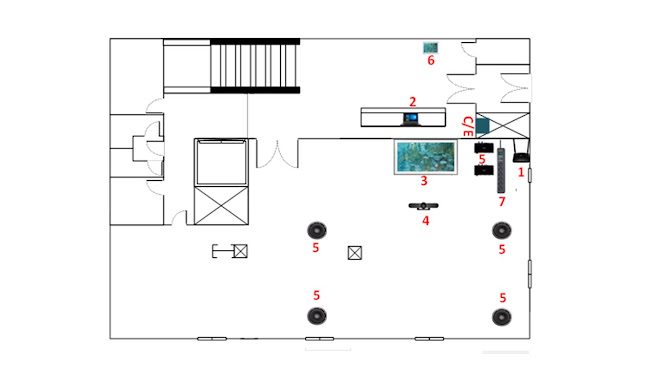
1 - Conexión V/D, Ruter
Wifi suministrado por el proveedor de servicios.
2 - Ordenador portátil sistema operativo Windows para control y encendido de
la emisión de documentales, películas y registro de entradas, con conexiones
para periféricos HDMI, USB y con lector de CD-ROM.
Ordenador portátil HP 250 GB (2W9AEA)
3 - Pizarra
interactiva táctil Smart Board GX186 con soporte OEM PRO de pared
fijo para monitores de 86".
4 - Cámara
videoconferencia Poly Studio 7200-85830-10
5 – Altavoces y amplificadores.
GA-8029
COAXIAL CEILING LOUDSPEAKER
ALTAVOZ DE TECHO COAXIAL
WA-2154D
AMPLIFICADOR ESTÉREO COMPACTO
CLASE D
6 - Monitor existente y reciclado, montado e instalado para el control y visión de la emisión que se esté proyectando en el salón de actos.
3. Procedimiento
Para
una mejor comprensión del Sistema de Audio Visuales instalado, hay que pensar
que este sistema atiende a un multi uso del montage realizado.
Por
lo tanto, aunque algunos pasos sean comunes a todas las utilidades del sistema,
se dividirá la explicación en las funcionalidades más representativas y usuales
que se han de utilizar, como:
VIDEO LOCUCION
CINE
PRESENTACIONES, SEMINARIOS Y VIDEOCONFERENCIAS
Pasos comunes:
Al
acceder al museo, para la puesta en marcha de los equipos de Audio Visuales, se
debe encender el PC ubicado en recepción y el resto del sistema, pulsando el
interruptor de la base eléctrica múltiple instalada en la zona inferior derecha
de la pared, donde está montada la pizarra interactiva táctil Smart Board GX186.
A partir de aquí cada utilización y funcionalidad del sistema, se hará
siguiendo las instrucciones adaptadas a cada caso:
VIDEO
LOCUCIÓN
Función
para el uso exclusivo del Centro de
Interpretación del País de la Plata.
La
primera y principal función a contemplar, es la del uso del sistema para la
presentación del video descriptivo sobre el descubrimiento e historia de las
minas de plata, para ello el siguiente paso al encendido de los equipos es acceder
desde el portátil a la locución del documental El País de la Plata o del documental del Centro Turístico Parque de la Sierra Norte, una vez acomodados a
los visitantes en las butacas, activado el sonido de sala y cerrada la sala, se
procederá a apagar las luces y poner en marcha la locución desde el portátil,
en el que previamente se ha tomado nota en una hoja Excel habilitada para ello,
de los datos de las entradas suministradas.
CINE
Función
para el uso de la emisión de películas, una vez acomodados a los visitantes en
las butacas, activado el sonido de sala y cerrada la sala, se procederá a
apagar las luces y poner en marcha la película desde el portátil instalado en
recepción.
Sea
una emisión de entrada gratuita o no para el espectador, se hará un registro en
la hoja de calculo en el ordenador habilitado para ello.
PRESENTACIONES,
SEMINARIOS Y VIDEOCONFERENCIAS
Las
presentaciones, seminarios u otros actos similares, serán previamente
reservados y negociados según los varemos y precios establecidos, para lo cual
se hará una tabla con las diferentes tarifas.
Como
ya ha quedado descrito en anteriores capítulos, para cualquier uso de la sala está
disponible un equipo última generación de videoconferencias. En cada momento se
deberá solicitar previamente, para prever que esté dispuesto para su uso,
debido a que su movilidad, permite la utilización en otras dependencias del Ayuntamiento.
4. Manual
del Usuario
Para
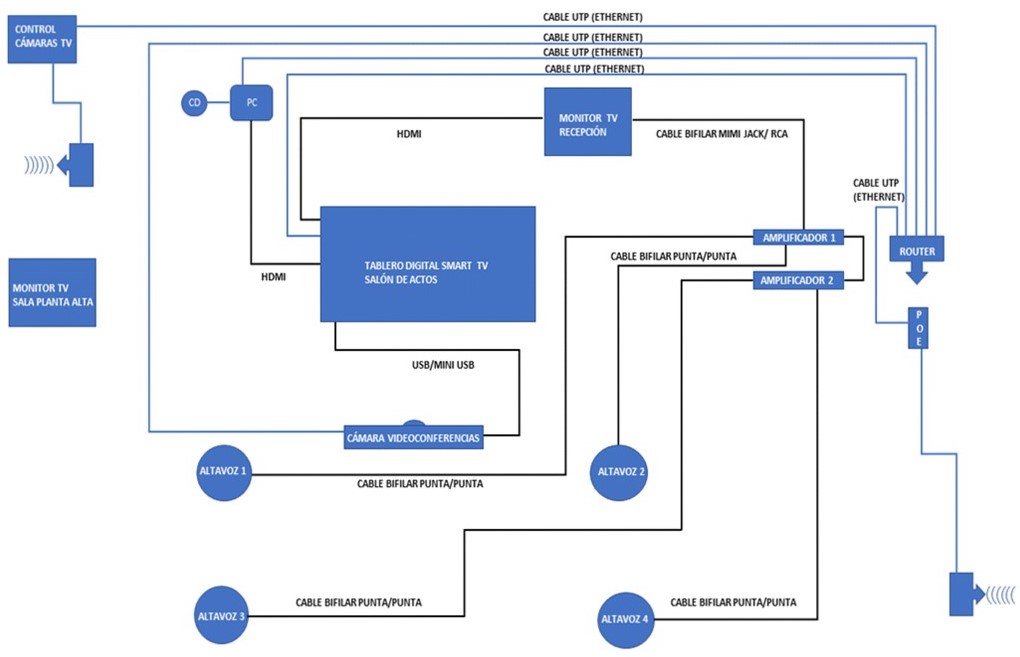
la mayor compresión de los equipos instalados, se adjunta el diagrama de los
elementos tecnológicos y sus interconexiones.
Estos
elementos interactuarán entre si según las necesidades y requerimientos de uso
que se detallan en los siguientes apartados.
VIDEO
LOCUCIÓN
Para el uso habitual de la video locución del Centro
de Interpretación sobre la historia del descubrimiento de las minas de
plata o de la locución sobre el Parque Natural de la Sierra Norte, se
tendrán en cuenta el orden de uso de los siguientes elementos:
A-
PC de
recepción, equipo que contiene el archivo Excel donde se registrarán las
visitas al Centro de Interpretación y
las visitas a la mina Santa Catalina.
También está configurado para la reproducción de
todas las videos locuciones previstas.
B-
Base
de enchufes donde están conectados los equipos de audio visuales, compuestos
por el Smart T.V. del salón de actos, el monitor de seguimiento de recepción y
el equipo de sonido. Para la puesta en marcha y apagado del sistema de
audio visuales se deberá pulsar el interruptor marcado en la imagen de la base de
enchufe con el dígito (8),
el cual activará los monitores y el equipo de sonido.
Para la puesta en marcha y apagado del sistema de
audio visuales se deberá pulsar el interruptor marcado en la imagen de la base de
enchufe con el dígito (8),
el cual activará los monitores y el equipo de sonido.
C-
Amplificadores de sonido, de los altavoces de
ambiente instalados en el techo de la sala.
Para
su correcto uso, se deberá dar el volumen que en cada momento se precise,
girando los cuatro controles hacia la derecha, una vez se haya encendido el
interruptor de la base de enchufes (8). Y se
quitará la totalidad del volumen girando los cuatro controles hacia la
izquierda, cuando se termine de usar el Smart T.V.
D- Monitor en recepción para el control y seguimiento de la reproducción
desde la salida de OPS, si el control del sistema es desde el Smart T.V. o
desde la salida de HDMI1 del Smart T.V si el control de las locuciones
instaladas en el escritorio se hacen desde el PC de recepción.
Su control y encendido se realizará desde el
interruptor de la base de enchufes y desde el Smart T.V. y el PC de recepción a
través del puerto OUT HDMI 1, esto quiere decir que el monitor está ajustado a
los parámetros necesarios de uso (1920x1080) para la actual configuración, por
lo que nunca se deberán manipular los controles del monitor.
E-
Tablero Smart T.V. montado en el salón de actos, para
la emisión de locuciones y documentales desde el propio tablero.
Mando a distancia.
Desde el mando se puede encender y apagar el Smart T.V. además de controlar el volumen y los sistemas de uso del equipo según las necesidades del momento, que en el caso que nos ocupa, una vez pulsado el botón de encendido, parte superior izquierda, con el botón superior derecho se buscará la conexión HDMI1 que nos dará el control desde el PC de recepción del Smart T.V. para la emisión de las videos locuciones.
En
el supuesto caso de que por cualquier razón hubiese algún problema con el
PC de recepción, se procederá a pulsar el botón OPS que nos enviará a
través del ordenador integrado al escritorio Windows, donde o con el mando a
distancia o el uso táctil se podrá utilizar el tablero digital.
|
Por
lo tanto, para la puesta en marcha de las videos locuciones se deberá con el
mando de control a distancia pulsar en el botón superior derecho e ir con el
cursor a HDMI1 y pulsar el botón OK del mando que nos dará la opción del
control del PC de recepción, desde el cual se podrá activar las locuciones
instaladas en el escritorio.
Para
el caso de que estemos en el escritorio Windows procederemos a pulsar dos veces
en la locución “Las minas de plata de
Hiendelaencina” para las visitas al Centro
de Interpretación EL PAÍS DE LA PLATA o en la locución “Parque Sierra Norte” cuando la visita
sea expresamente solicitada por visitantes que vengan a ver la exposición del Parque de
la Sierra Norte de Guadalajara.
CINE
Para el uso del salón de actos como sala de cine, se
tendrán en cuenta el orden de uso de los siguientes elementos:
A-
PC de
recepción, equipo que contiene el archivo Excel donde se registrarán los accesos
al cine de los vecinos e invitados, registrando su procedencia, edad, sexo y preferencias cinéfilas, sin ningún
dato más e indicando a los espectadores que dichos datos son para hacer una
selección lo más apropiada posible de las películas a emitir según los datos
reflejados en dicha encuesta, para siguientes emisiones.
B-
Base
de enchufes donde están conectados los equipos de audio visuales, compuestos
por el Smart T.V. del salón de actos, el monitor de seguimiento de recepción y
el equipo de sonido.
Para la puesta en marcha y apagado del sistema de
audio visuales se deberá pulsar el interruptor marcado en la imagen de la base de
enchufe con el dígito (8), el cual alimentará
a los monitores, que se deberán activar con el mando remoto ubicado en el porta
mando de la posición (1).
C-
Amplificadores de sonido de los altavoces de
ambiente instalados en el techo de la sala.
Para
su correcto uso, se deberá dar el volumen que en cada momento se precise,
girando los cuatro controles hacia la derecha, una vez se haya encendido el
interruptor de la base de enchufes (8) y se
quitará la totalidad del volumen girando los cuatro controles hacia la
izquierda, cuando se termine de usar el Smart T.V.
D-
Monitor en el hall para el control y seguimiento de
la reproducción desde los controles OPS o HDMI 1 del Smart T.V de las
locuciones instaladas en el escritorio o de enlaces por Internet emitidos por
el PC anexo al Smart T.V.
Cuando se esté emitiendo cine desde el CD-ROOM
dependiente del PC del mostrador de entrada, el control de la emisión cinematográfica
se realizará desde el escritorio del PC.
Su control y encendido se realizará desde el
interruptor de la base de enchufes y desde el Smart T.V. con conexión OPS a
trabes del puerto OUT HDMI, esto quiere decir que el monitor está ajustado a los
parámetros necesarios de uso, por lo que nunca se deberán manipular los
controles del monitor.
D-
Tablero Smart T,V, montado en el salón de actos, para
la emisión de películas desde el PC instalado en recepción.
Desde
el PC de recepción se activará el CD-ROOM enviando la película al Smart T.V. o
se interconectará vía Internet para la reproducción de películas o espectáculos
diversos como ópera, música, obras de teatro, etc.
PRESENTACIONES, SEMINARIOS Y VIDEOCONFERENCIAS
Para presentaciones en el Smart T.V. se usará el tablón digital a modo de tablet, donde los ponentes podrán realizar seminarios, presentaciones y videoconferencias, para lo que se ha instalado un equipo de última generación con cámara videoconferencia Poly Studio 7200-85830-10, compuesto de los siguientes elementos descritos a continuación.
Pasos
preliminares
Temas:
•
Destinatarios, finalidad y habilidades requeridas
•
Documentación relacionada
•
Recursos y comentarios
En este capítulo presenta información general y
referencias sobre la barra de vídeo USB Polycom Studio (modelo P009), un
concentrador de audio y vídeo todo en uno.
Destinatarios,
finalidad y habilidades requeridas
La guía está pensada para usuarios principiantes,
intermedios y avanzados que quieran saber más sobre las funciones disponibles
con Polycom Studio.
Temas:
•
Descripción general de Polycom Studio
• Encendido
y apagado
• Moverse
por Polycom Studio
•
Características de accesibilidad
La barra de vídeo USB Polycom Studio es un
concentrador de audio y vídeo todo en uno para salas pequeñas.
Descripción
general de Polycom Studio
La barra de vídeo USB Polycom Studio es un sistema
de cámara y altavoces de gran calidad que integra una cámara de encuadre
automático, micrófonos estéreo y altavoces estéreo. Polycom Studio funciona con
aplicaciones que admiten periféricos USB estándar, como Polycom RealPresence
Desktop, Microsoft Skype Empresarial, Microsoft Teams, Zoom y BlueJeans. Como
altavoz y cámara USB, se puede utilizar la barra de vídeo USB Polycom Studio
para conferencias de audio o vídeo y como altavoz para dispositivos locales.
También puede usarse Polycom Studio como dispositivo Bluetooth que permita
llamadas de audio y reproducción de música en streaming desde un dispositivo
móvil. Se puede conectar la barra de vídeo USB Polycom Studio a un host USB de
PC instalado permanentemente en la sala o a un ordenador portátil que se lleve
a la sala. En todas las configuraciones, se conecta principalmente por USB, con
una conexión Bluetooth opcional. Si usted es el administrador de la barra de
vídeo USB Polycom Studio, descargue Polycom Companion para disponer de opciones
de configuración avanzadas, como conectar Polycom Studio a su Wi-Fi. Puede
administrar la barra de vídeo USB Polycom Studio desde Polycom Device
Management Services para empresas (PDMS-E) o de Polycom RealPresence Resource
Manager a través de la conectividad Wi-Fi. Encontrará más información sobre
estos productos en la Biblioteca de documentación de Polycom.
Entre los aspectos más destacados de la barra de
vídeo USB Polycom Studio se incluyen los siguientes:
• Micrófonos
estéreo de alta fidelidad que captan el sonido en un radio de 3,66 m (12 pies),
junto con audio espacial para imitar la presencia o ausencia de personas como
en la vida real. Polycom Studio también es compatible con Polycom Acoustic
Fence con Beam Shaping, que permite videoconferencias en espacios de trabajo
abiertos capturando solo las voces dentro de una zona definida. La función
Polycom NoiseBlock escucha las veces en que se produce sonido pero nadie habla
y silencia automáticamente el micrófono hasta que alguien dice algo.
• Campo de
visión ultra amplio de 120 grados que captura vídeo 4K UHD.
• Tecnología
de seguimiento automático de quien habla que hace zoom sobre la persona que
está hablando sin usar un control remoto ni preajustes de cámara. Cuando no hay
ningún hablante activo, la función de encuadre de grupo encuadra de manera
automática a todos los participantes de la conferencia como grupo.
Características
de la aplicación Polycom Companion
La aplicación
Polycom Companion permite una configuración avanzada de la barra de vídeo USB
Polycom Studio.
Puede configurar los siguientes ajustes en la
aplicación Polycom Companion:
•
Configuraciones de audio y vídeo
• Control de
la cámara • Configuraciones de Wi-Fi y Bluetooth
•
Configuración de aprovisionamiento
•
Actualización de software y restablecimiento
•
Descargando registros
• Prueba de
audio
La función Acoustic Fence con Beam Shaping y el
sonido estéreo están desactivados por defecto. Se tienen que habilitar desde la
aplicación Polycom Companion.
Encendido
y apagado
La barra de vídeo USB Polycom Studio no tiene botón
de encendido. El dispositivo se enciende al enchufar el cable de alimentación.
Polycom Studio es respetuoso con el medio ambiente y
consume muy poca energía cuando no está en uso.
Moverse
por Polycom Studio
La barra de vídeo USB Polycom Studio incluye un
dispositivo integrado con una cámara, altavoces, una matriz de micrófonos y un
control remoto.
Tabla
Referencia
Función Descripción de la función
----------------------------------------------------------------------------------------------------------
1 Cámara Cámara con un obturador
de
privacidad que habilita o
deshabilita
la entrada de
vídeo conforme se elige
----------------------------------------------------------------------------------------------------------
2 Conjunto de micrófonos Micrófono estéreo que
captura el audio
----------------------------------------------------------------------------------------------------------
3 Indicadores LED luminosos Indican el estado y el
locutor que está siendo
objeto de seguimiento
----------------------------------------------------------------------------------------------------------
Referencia Función Descripción de la función
----------------------------------------------------------------------------------------------------------
4 Altavoces
Salida
de audio estéreo
----------------------------------------------------------------------------------------------------------
----------------------------------------------------------------------------------------------------------
5 Palanca
del obturador Tapa o
destapa la lente de
de
privacidad la
cámara
----------------------------------------------------------------------------------------------------------
6 Vinculación del control remoto Habilita el modo de
vinculación del control
remoto por Bluetooth
----------------------------------------------------------------------------------------------------------
7 Restablecer
Restablece
la barra de
vídeo USB Polycom Studio
a la versión de software
de
fábrica o borra todas
las configuraciones
Indicadores
LED básicos de Polycom Studio
La barra de vídeo USB Polycom Studio cuenta con una
fila de luces LED encima de la cámara para ayudarle a comprender el
comportamiento del sistema.
Tabla
Indicador Posición Estado
----------------------------------------------------------------------------------------------------------
Blanco secuencial Todos alternándose Inicialización en curso
----------------------------------------------------------------------------------------------------------
Azul intermitente Dos en el medio Detectando Bluetooth
----------------------------------------------------------------------------------------------------------
Azul fijo durante tres segundos Dos
en el medio Bluetooth vinculado
----------------------------------------------------------------------------------------------------------
Ámbar fijo Dos en el
medio En espera
La
tapa de privacidad
está abierta y la cámara
está en modo de
suspensión sin salida de
vídeo
activa.
----------------------------------------------------------------------------------------------------------
Blanco o verde intermitente Todas
Llamada
entrante
----------------------------------------------------------------------------------------------------------
Ámbar o verde fijo Dos en el medio Llamada saliente
----------------------------------------------------------------------------------------------------------
Indicador Posición Estado
----------------------------------------------------------------------------------------------------------
Blanco o verde fijo Uno o dos (cuando En funcionamiento
está en el medio),
indicando al
hablante Las luces son de color
que se sigue a la verde cuando las
dirección de la cámara aplicaciones son
compatibles, con
los
casos
siguientes:
---------------------------------------------------------------------------------------------------------
• Se sigue a las
personas en el modo
de encuadre de grupo y
seguimiento
de quien
habla
----------------------------------------------------------------------------------------------------------
• Se indica la dirección de
la cámara que se ha
personalizado en modo
de panorámica-
inclinación-zoom (PTZ).
----------------------------------------------------------------------------------------------------------
Blanco fijo durante Dos
en el medio Guardando un
preajuste
tres segundos
----------------------------------------------------------------------------------------------------------
Rojo fijo Todas Micrófono
silenciado
Control
remoto de Polycom Studio
La barra de vídeo USB Polycom Studio trae un control
remoto por Bluetooth de baja energía, que se vincula automáticamente con la
barra de vídeo USB la primera vez que se enciende. De forma predeterminada,
Polycom Studio permite la función de encuadre de grupo y seguimiento de quien
habla, que permite una experiencia tipo manos libres, salvo por los botones
básicos para el volumen, silenciar, responder y colgar. El control remoto entra
en suspensión si está inactivo durante 30 segundos. Para reactivarlo, basta con
moverlo o pulsar cualquier tecla.
Icono de
botón Nombre de botón Descripción
----------------------------------------------------------------------------------------------------------
1 Subir/bajar
volumen Ajusta el volumen de los altavoces
----------------------------------------------------------------------------------------------------------
2 Acercar/alejar
Ajusta el zoom de la cámara
para
acercarla/alejarla cuando está
desactivado el modo de encuadre
de
grupo y seguimiento de quien habla
----------------------------------------------------------------------------------------------------------
3 Direcciones
de la Ajusta la dirección de la cámara
Cámara cuando está desactivado el modo de
encuadre de grupo y seguimiento de
quien
habla
----------------------------------------------------------------------------------------------------------
4 Inicio
Restablece la
cámara a su estado
original cuando está desactivado el
modo de
encuadre de grupo y
seguimiento de quien habla
----------------------------------------------------------------------------------------------------------
Icono de
botón Nombre
de botón Descripción
----------------------------------------------------------------------------------------------------------
5 Preajuste 1/2 •
Pulsación larga para memorizar
un ajuste de cámara.
• Pulsación corta para cargar un
ajuste de
cámara Los botones de
pre ajuste solo
funcionan cuando
está desactivado el modo de
encuadre de grupo y seguimiento
de quien habla.
----------------------------------------------------------------------------------------------------------
6 Silenciar/restaurar sonido Desactiva o reactiva el sonido del
micrófono Mantenga pulsado
este botón para tener listo el
control remoto para la
vinculación.
----------------------------------------------------------------------------------------------------------
7 Bluetooth
Pulsación
larga para permitir que
otros dispositivos Bluetooth
detecten la barra de vídeo USB
Polycom Studio.
---------------------------------------------------------------------------------------------------------
8 Encuadre de grupo y
seguimiento
de quien habla Habilita o deshabilita
el modo de
encuadre de grupo y seguimiento
de quien habla.
----------------------------------------------------------------------------------------------------------
9 Responder Contesta a una
llamada entrante
----------------------------------------------------------------------------------------------------------
10 Colgar Finaliza
una llamada
----------------------------------------------------------------------------------------------------------
Obturador
de privacidad de Polycom Studio
La barra de vídeo USB Polycom Studio cuenta con una
tapa física en la lente de la cámara para proteger la privacidad. Al deslizar
la palanca del obturador hacia la izquierda, el obturador se abre y la cámara
captura la sala.
Al deslizar la palanca del obturador hacia la
derecha, el obturador se cierra y la cámara se apaga.
Si se cierra el obturador de privacidad durante una
llamada, la cámara cambiará su estado de funcionamiento a espera y los LED
lucirán fijos de color ámbar.
Características
de accesibilidad
La barra de vídeo USB Polycom Studio cuenta con
diversas características para adaptarse a usuarios con problemas de audición,
visión o movilidad.
Característica
de accesibilidad Descripción
----------------------------------------------------------------------------------------------------------
Notificaciones visuales y sonoras Los indicadores LED permiten saber si
hay cambios de estado si las funciones
están
activas o si las características
están habilitadas. En la mayoría de los
casos, los cambios en los LED van
acompañados con un tono de audio.
-------------------------------------------------------------------------------------------------------- Botones táctiles Botones
mecánicos del control remoto y , del dispositivo con contraste visual.
--------------------------------------------------------------------------------------------------------
Volumen regulable Se puede subir o
bajar el volumen usando
el control remoto.
----------------------------------------------------------------------------------------------------------
Altavoz y micrófono incorporados Polycom Studio tiene un altavoz y
micrófono que permiten escuchar
audio y
hablar sin tener que usar el
auricular de un
teléfono.
Usar
Polycom Studio
Temas:
• Establecer
Polycom Studio como dispositivo predeterminado de audio y vídeo
• Usar
pre ajustes de cámara
• Conectar
Polycom Studio a un dispositivo Bluetooth
• Configurar
Polycom Studio
Una vez conectado el cable de alimentación, se puede empezar a utilizar
la barra de vídeo USB Polycom Studio. Conecte la barra de vídeo USB Polycom
Studio a un ordenador o portátil con el cable USB. Además, también puede
conectarlo a dispositivos host con Bluetooth.
Establecer
Polycom Studio como dispositivo predeterminado de audio y vídeo
Si utiliza la barra de vídeo USB Polycom Studio
junto con una aplicación compatible para video llamadas, es posible que tenga
que configurar Polycom Studio como dispositivo de audio y vídeo predeterminado
de la aplicación. A continuación, se incluye un procedimiento general que puede
seguir. Su aplicación puede usar otra nomenclatura o categorías.
Procedimiento
1. Vaya al menú
Configuración del software cliente.
2. Busque
Dispositivo de audio y Dispositivo de vídeo.
3. Seleccione
Polycom Studio como dispositivo y haga clic en Guardar.
Polycom Studio no admite tipos mixtos de entrada de audio y vídeo, como
por ejemplo, micrófono de PC con vídeo de Polycom Studio. Si conecta la barra
de vídeo USB Polycom Studio a un ordenador por USB y Bluetooth al mismo tiempo,
asegúrese de que la aplicación use tanto la entrada de audio como de vídeo de
Polycom Studio a través del USB.
Usar
pre ajustes de cámara
Se pueden guardar dos ajustes de panorámica,
inclinación, zoom y enfoque para la cámara Polycom Studio. Utilice los
pre ajustes para ajustar la cámara según el ángulo guardado cuando el modo de
encuadre de grupo y seguimiento de quien habla esté desactivado. Guardar
pre ajustes de cámara Los dos botones numéricos del control remoto de Polycom
Studio sirven como combinación de teclas para los pre ajustes. Antes de guardar
un pre ajuste, desactive el modo de encuadre de grupo y seguimiento de quien
habla.
Procedimiento
1. Ajuste la
cámara.
2. Mantenga
pulsado el botón 1 o 2 del control remoto.
Las luces LED del medio lucen fijas de color blanco durante tres segundos
con un sonido de notificación.
Nota: Si el botón
ya tiene un ajuste guardado, el nuevo ajuste lo sobrescribirá.
Pre ajustes
de cámara en llamadas
Si su cámara no sigue a la persona que habla, puede
utilizar los botones predefinidos del control remoto para ajustar el ángulo de
la cámara.
Procedimiento
1. Deshabilita el modo de encuadre de grupo y seguimiento de quien habla
2. Pulse el botón 1 o 2 del control remoto para restaurar el ángulo
guardado que corresponda.
Conectar
Polycom Studio a un dispositivo Bluetooth Conecte la
barra de vídeo USB Polycom Studio a un dispositivo Bluetooth y utilícela como
altavoz y micrófono del dispositivo. Puede vincular la barra de vídeo USB
Polycom Studio con un teléfono móvil, un ordenador, un portátil o una tableta.
Nota: Polycom Studio no admite tipos
mixtos de entrada de audio y vídeo.
Si conecta la
barra de vídeo USB Polycom Studio a un ordenador
por USB y Bluetooth al mismo tiempo, asegúrese
de que la
aplicación use tanto la entrada de audio como
de vídeo de Polycom
Studio a través del USB.
Se puede conectar la barra de vídeo USB Polycom
Studio a un ordenador por USB y a un teléfono por Bluetooth.
Procedimiento
1. En el control remoto, mantenga pulsado Bluetooth para habilitar el modo
de vinculación. Las luces LED del centro parpadean en azul en el medio durante
el proceso de vinculación.
2. En su dispositivo, habilite Bluetooth y seleccione Polycom Studio en la
lista de dispositivos disponibles.
Las luces LED del medio lucen fijas de color azul
durante tres segundos con un sonido de notificación.
Una vez que se conecte, puede empezar a reproducir
música o realizar llamadas telefónicas desde el altavoz de la barra de vídeo
USB Polycom Studio.
Vincular
el control remoto por Bluetooth con Polycom Studio
Si se restablece o restaura la barra de vídeo USB
Polycom Studio o si se sustituye el control remoto, habrá que vincular control
remoto a la barra de vídeo USB.
Procedimiento
1. Opcional: Si desea
reemplazar un control remoto viejo, quite la pila para desactivarlo.
2. Mantenga
pulsado el botón de vinculación del control remoto , situado en la parte
inferior de la barra de vídeo USB, hasta que los LED del medio parpadeen de
color azul y se oiga un sonido de notificación.
Las luces LED del centro parpadean en azul en el medio durante el proceso
de vinculación.
3. Mantenga
pulsado el botón Silenciar del control remoto hasta que escuche un sonido de
notificación. Las luces LED del medio lucen fijas de color azul durante tres
segundos con un sonido de notificación.
Resolver
problemas el control remoto
Cuando al control remoto le queda menos de un 7 % de
energía, su rendimiento se vuelve inestable. El control remoto puede dar
problemas como lentitud o falta de respuesta o que no se desactive algún botón.
Procedimiento
1. Vaya a
Polycom Companion para comprobar el estado de la pila.
2. Si la pila
está agotada, cambie la pila. Consulte la hoja de configuración de Polycom
Studio para obtener más información.
No
se puede actualizar, restablecer ni reiniciar Polycom Studio a través de
Polycom Companion
Al utilizar las funciones de Actualización de
firmware, Reinicio del sistema o Restablecimiento de fábrica en Polycom
Companion, la aplicación muestra un mensaje de error.
Problema: Cuando la cámara de Polycom Studio está en uso, no funciona el
restablecimiento, la actualización ni el reinicio de la barra de vídeo USB
Polycom Studio.
Solución: Asegúrese de que la cámara de Polycom Studio no esté en uso e inténtelo
de nuevo. Por ejemplo, puede comprobar si el cliente de software muestra el
vídeo en la página Vista previa de cámara mediante la barra de vídeo USB
Polycom Studio
Router
Datos a rellenar
cuando el router sea sustituido
|
|
|
|
|
|
|
|
|
|
|
|
|
|
|
PROVEEDOR DE SERVICIOS
|
NOMBRE DE USUARIO
|
CLAVE
|
FECHA
|
|
|
SDC
|
SDC_0D46
|
--------
|
10/12/2021
|
|
|
|
|
|
|
|
|
|
|
|
|
|
|
|
|
|
|
|
|
|
|
|
|
|
|
|
|
|
|
|
|
|
|
|
|
|
|
|
|
|
|
|
|
|
|
|
|
|
|
|
|
|
|
|
|
|
|
|
|
|
|
|
|
|
|
|
|
|
|
|
|
|
|
|
|
|
|
|
|
|
|
|
|
|
|
|
|
|
|
|
|
|
|
|
|
|
|
|
|
|
|
|
|
|
|
|
|
|
|
|
|
|
|
|
|
|
|
|
|
|
|
|
|
|
|
|
|
|
|
|
|
|
|
|
|
|
|
|
|
|
|
|
|
|
|
|
|
|
|
|
|
|
|
|
|
|
|
|
|
|
|
|
|
|
|
|
PolycromDocumentación
relacionada
Se puede encontrar toda la documentación de Polycom
Studio en la página web Documents & Software del Soporte de Polycom.
Las guías disponibles en la página Soporte de
Polycom son:
• Polycom Studio User Guide (Guía del usuario de
Polycom Studio)
• Polycom Studio Setup Sheet (Hoja de configuración
de Polycom Studio)
• Polycom Studio Release Notes (Notas de la versión
de Polycom Studio)
• Polycom Studio Regulatory Notices (Notificaciones
reglamentarias de Polycom Studio)
• Polycom Studio Port Usage Guide (Guía de uso de
puertos de Polycom Studio)
• Polycom Studio Encryption Data Guide (Guía de
datos de codificación Polycom Studio)
• Polycom Studio Quick Tips (Consejos rápidos de
Polycom Studio)
• Polycom Studio Offer of Source for Open Source
Software (Oferta de origen de Polycom Studio para software de código abierto)
• Polycom Studio Provisioning Reference Guide (Guía
de referencia del aprovisionamiento de Polycom Studio)
• Polycom Studio Privacy Guide (Guía de privacidad
de Polycom Studio)
Recursos
y comentarios
Para obtener asistencia y comunicar hallazgos,
regístrese en la Comunidad de evaluadores de versiones beta de Polycom para
acceder a recursos de soporte de Polycom.
Tabla
Compatibilidad de software y hardware beta
Para hacer preguntas de soporte y comunicar defectos
de hardware o software, utilice los datos de contacto que recibió al unirse al
programa beta.
Documentación, comentarios y software beta
Entre en la https://polycom.centercode.com/login.html para acceder a la documentación y el software beta. A través de este
sitio, puede hacer todos los comentarios y solicitudes de soporte.
Soporte de Polycom
Utilice únicamente los datos de contacto facilitados
por el equipo de soporte beta, disponibles a través de mailto:betasupport@polycom.com. Ni Polycom ni los canales de soporte para revendedores pueden
proporcionar soporte de servicio para esta versión beta.
Configurar
Polycom Studio
Para configurar los
ajustes avanzados, consulte la documentación de la aplicación Polycom
Companion. Encontrará la aplicación y la documentación de Polycom Companion en
el sitio web de Soporte de Polycom.
Resolución
de problemas
Temas:
• Identificar problemas mediante los indicadores LED
• Restaurar la configuración predeterminada
• Restablecer los valores de fábrica de Polycom Studio
• Vincular el control remoto por Bluetooth con Polycom Studio
• Resolver problemas el control remoto
• No se puede actualizar, restablecer ni reiniciar Polycom Studio a
través de
Polycom Companion
Si experimenta problemas con la barra de vídeo USB
Polycom Studio, pruebe las siguientes soluciones para ver si así se resuelven.
Identificar
problemas mediante los indicadores LED
Los indicadores LED luminosos proporcionan
información que puede servir para resolver problemas con la barra de vídeo USB
Polycom Studio.
Tabla
Indicador Posición Estado
----------------------------------------------------------------------------------------------------------
Rojo intermitente Todas Error que impide un
Funcionamiento normal
----------------------------------------------------------------------------------------------------------
Rojo intermitente Cualquier
otra luz Error grave encontrado
(tres luces) durante la inicialización.
El sistema no se pone en
marcha.
----------------------------------------------------------------------------------------------------------
Ámbar intermitente Cualquier
otra luz Error de advertencia
(tres luces) Encontrado
durante la
inicialización.
----------------------------------------------------------------------------------------------------------
El sistema continúa
inicializándose y empieza a
funcionar.
----------------------------------------------------------------------------------------------------------
Ámbar parpadeando Todas Actualización en
curso.
----------------------------------------------------------------------------------------------------------
Restaurar
la configuración predeterminada
Se puede borrar toda la configuración y restaurar
los ajustes predeterminados de la barra de vídeo USB Polycom Studio. Utilice la
aplicación Polycom Companion para configurar algunos de los ajustes. Entre los
ajustes predeterminados que se van a eliminar se incluyen, entre otros:
• Contraseña
• Pre ajustes del control remoto
• Configuración de Wi-Fi
• Configuración de cámara
• Configuración de audio
• Configuración de Bluetooth
• Información del sistema (ej., el nombre del sistema)
• Registros
La versión del software sigue siendo la misma
después de la restauración.
Procedimiento
» Enchufe el cable de alimentación y pulse 10 segundos el botón de
restablecimiento que hay en la parte inferior de la barra de vídeo USB. Las
luces LED empiezan a lucir secuencialmente de color blanco y luego se quedan
fijas de color ámbar.
Nota:
Si se está usando la cámara de Polycom Studio, p.
ej., en una llamada o en la vista previa de la cámara —en el cliente—, el botón
de restablecimiento no funcionará.
La barra de vídeo USB Polycom Studio borra todos los
ajustes y registros guardados y se reinicia. Si se restauran los valores
predeterminados, se desvinculará el control remoto. Vuelva a vincular el
control remoto una vez que se reinicie la barra de vídeo USB Polycom Studio.
Restablecer
los valores de fábrica de Polycom Studio Puede restablecer la
barra de vídeo USB Polycom Studio a la configuración de fábrica si la
resolución de problemas no logra resolver alguna anomalía.
Advertencia:
La barra de vídeo USB volverá a la versión de
software de fábrica y suprimirá toda la configuración y los registros.
El control remoto se desvinculará si se restablece
la barra de vídeo USB a sus valores de fábrica. Después de restablecer el
sistema, hay que volver a vincular el control remoto con la barra de vídeo USB
Polycom Studio.
Procedimiento
1. Desenchufe la
barra de vídeo USB Polycom Studio para apagarla.
2. Localice el
agujero del botón de restablecimiento que hay en la parte inferior de la barra
de vídeo USB.
3. Utilice un
alfiler o clip para mantener pulsado el botón de restablecimiento y, al mismo
tiempo, enchufe la barra de vídeo USB para encenderla.
La barra de vídeo USB Polycom
Studio se reiniciará con las luces LED parpadeando de color ámbar.
La barra de vídeo USB Polycom Studio volverá a la versión de software de
fábrica y perderá toda la configuración y los registros.
Router




.jpg)


.jpg)


.jpg)


.jpg)